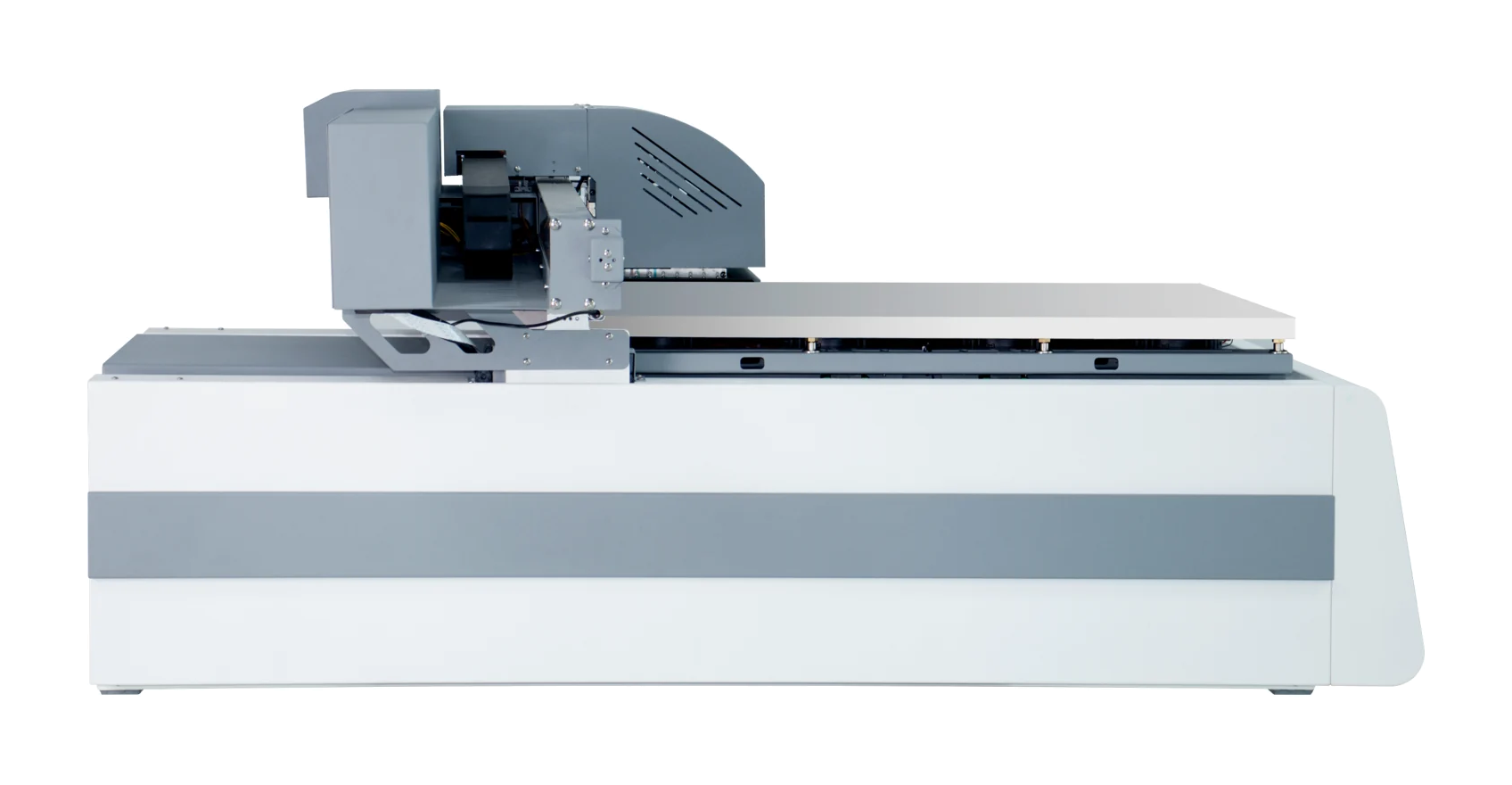
RF-6090Ultra · 平板打印设备
能印什么
产品表面打印
先试印,看看图案是否清楚、颜色是否合适、是否牢固。
普通或视觉定位
视觉版识别位置和角度,物品无需固定摆位。
按用途选配置
UV、纺织和食品墨水分别选配置,不能混为一套使用。
RF-6090Ultra · 平板打印设备
设备外观
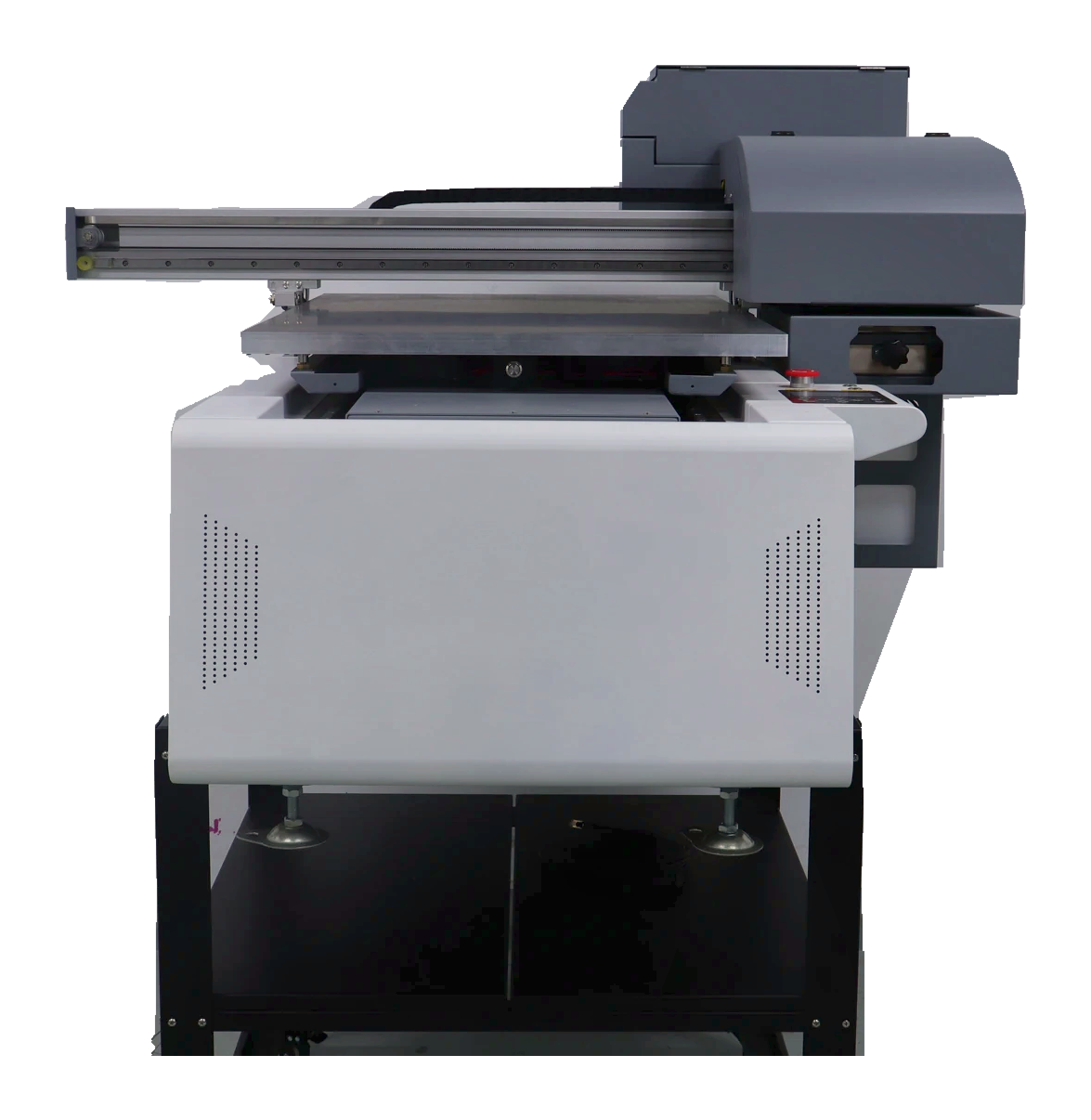 查看大图 ⤢
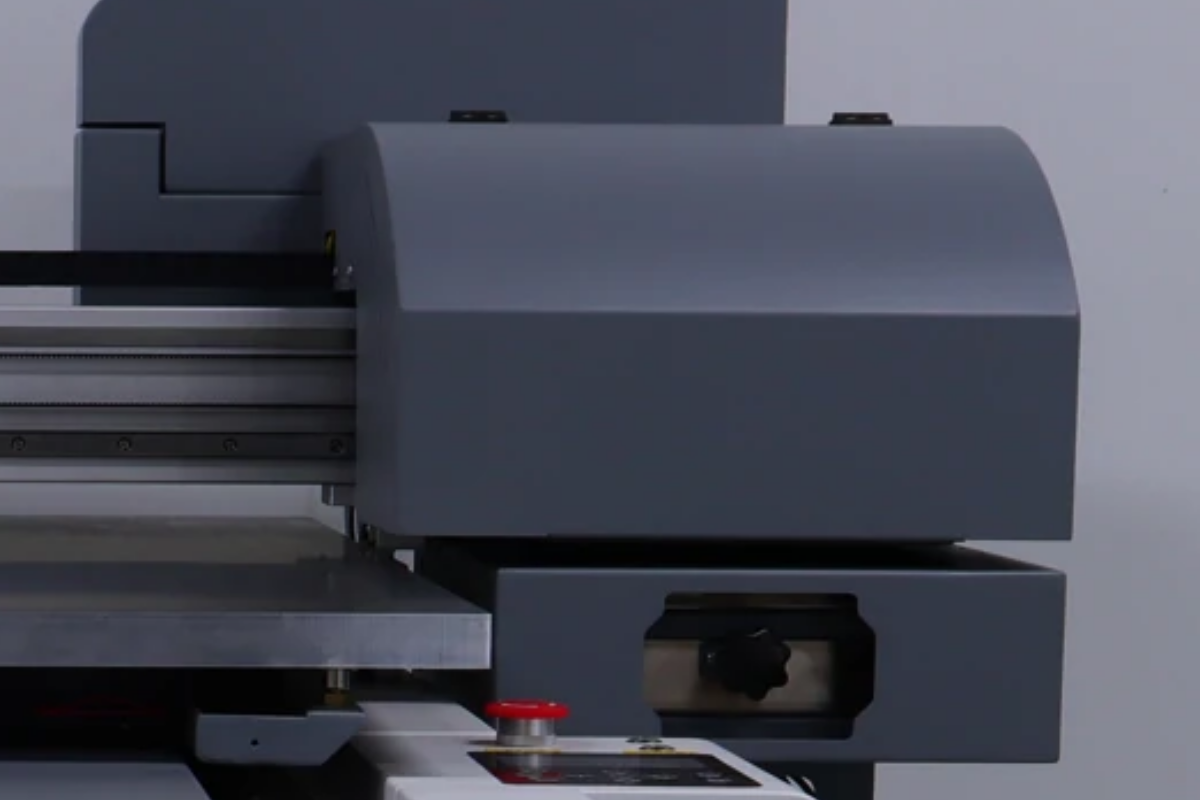
正面实拍
展示设备及拍摄时的摆放环境。
RF-6090Ultra · 平板打印设备
普通定位,还是相机帮您定位?
两版其他参数一致。视觉定位版用相机识别位置和角度,物品不必放在固定位置。
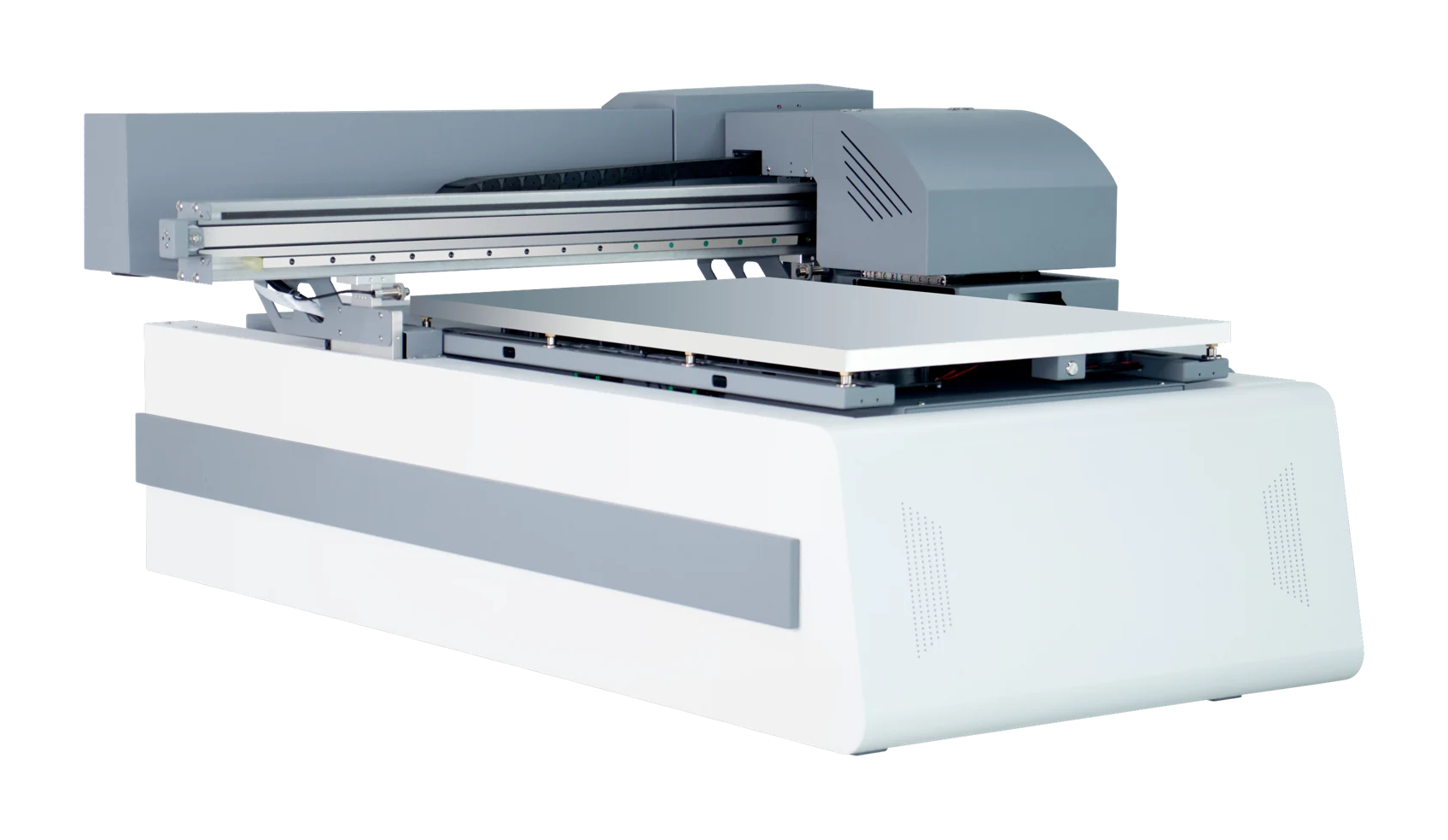
视觉定位 · 流程示意
看看图案怎样找到位置。
物品不必按固定位置摆放。结合实物确认固定方式。
RF-6090Ultra · 平板打印设备
想做什么效果,先选对配置。
三头或四头、UV或纺织或食品墨水,以及白墨、光油和烫金效果,都按用途分别确认。
打印配置
告诉我们材料与效果要求,确认合适的喷头和墨水配置。
云打印与扫码
云打印和手机扫码需要选配软件,再确认接单功能、授权和费用。
RF-6090Ultra · 平板打印设备
主要参数
- 能打印多大
- 600 × 900 mm
- 物品高度
- 0–200 mm
- 设备重量
- 165 kg
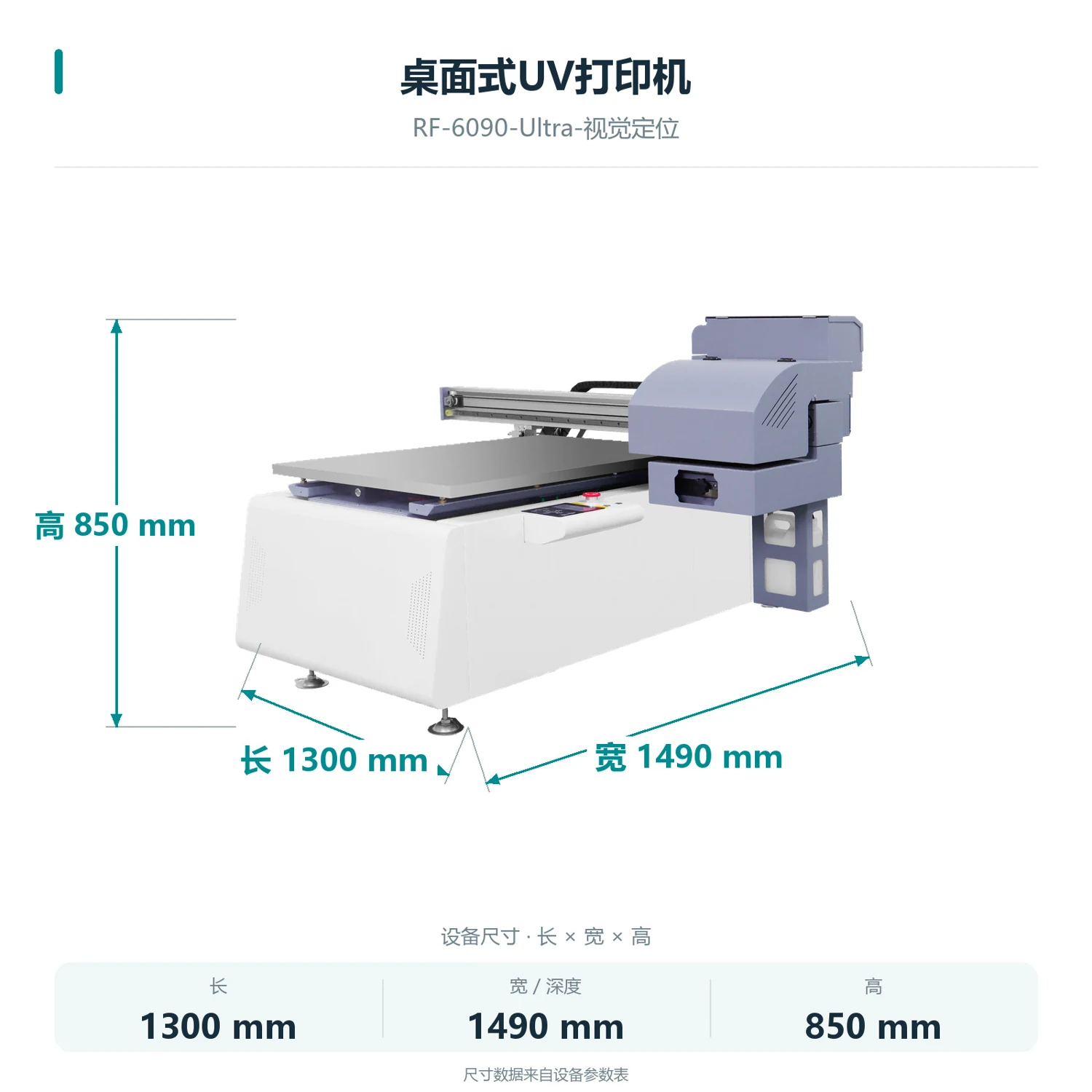
- 机身尺寸
- 1300 × 1490 × 850 mm
- 墨水配置
- UV / 纺织 / 食品,按用途分别配置
- 电脑配套
- 需外接 Windows 电脑
- 定位方式
- 普通版 / 相机视觉定位版
- 吸风平台
- 标配
RF-6090Ultra · 平板打印设备
从放件到取件,怎样操作?
- 01
准备物品与图案
准备实际商品和图案,确认材料、尺寸及想印的位置。
- 02
确认固定与位置
放好并固定物品。普通版核对摆放位置;视觉版由相机识别位置和角度。
- 03
电脑确认后打印
在外接Windows电脑上核对图案与设置,再开始打印。
- 04
取件,检查成品
取出成品,检查图案位置、颜色和是否牢固。
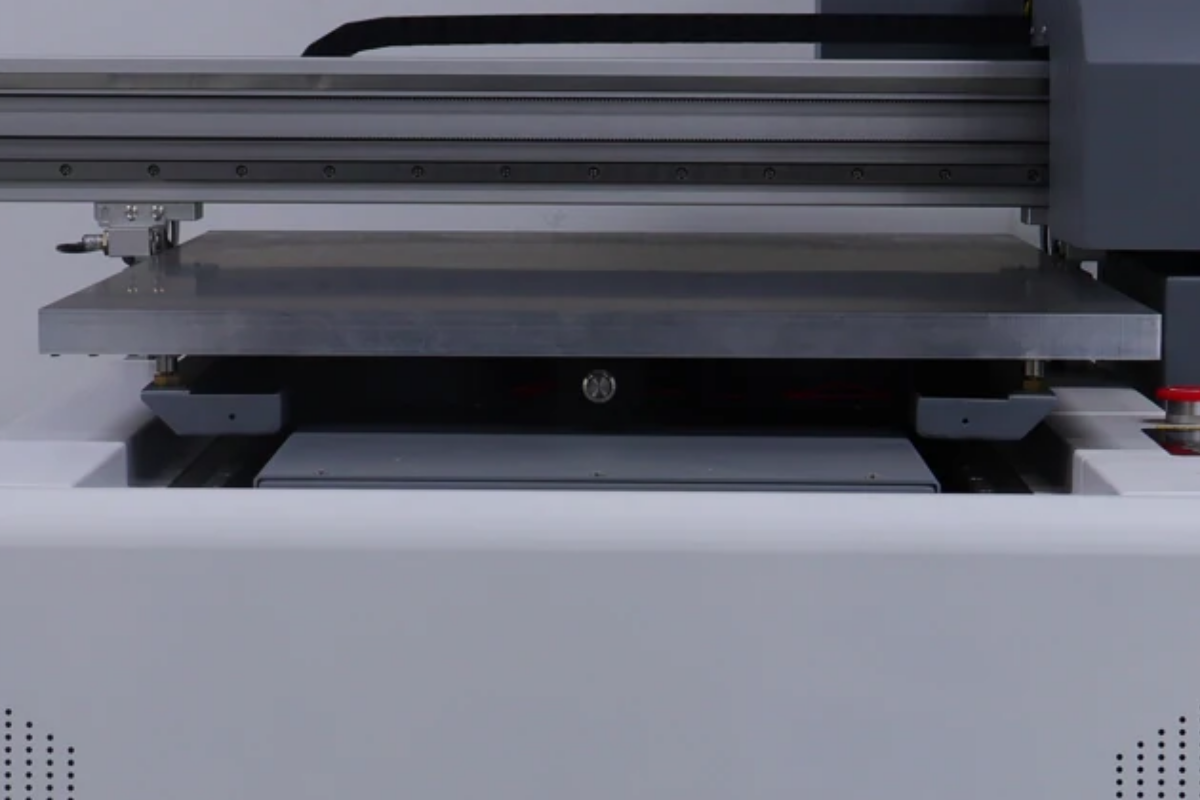
RF-6090Ultra · 平板打印设备
机身尺寸
 查看大图 ⤢
机身尺寸参考
RF-6090Ultra · 平板打印设备
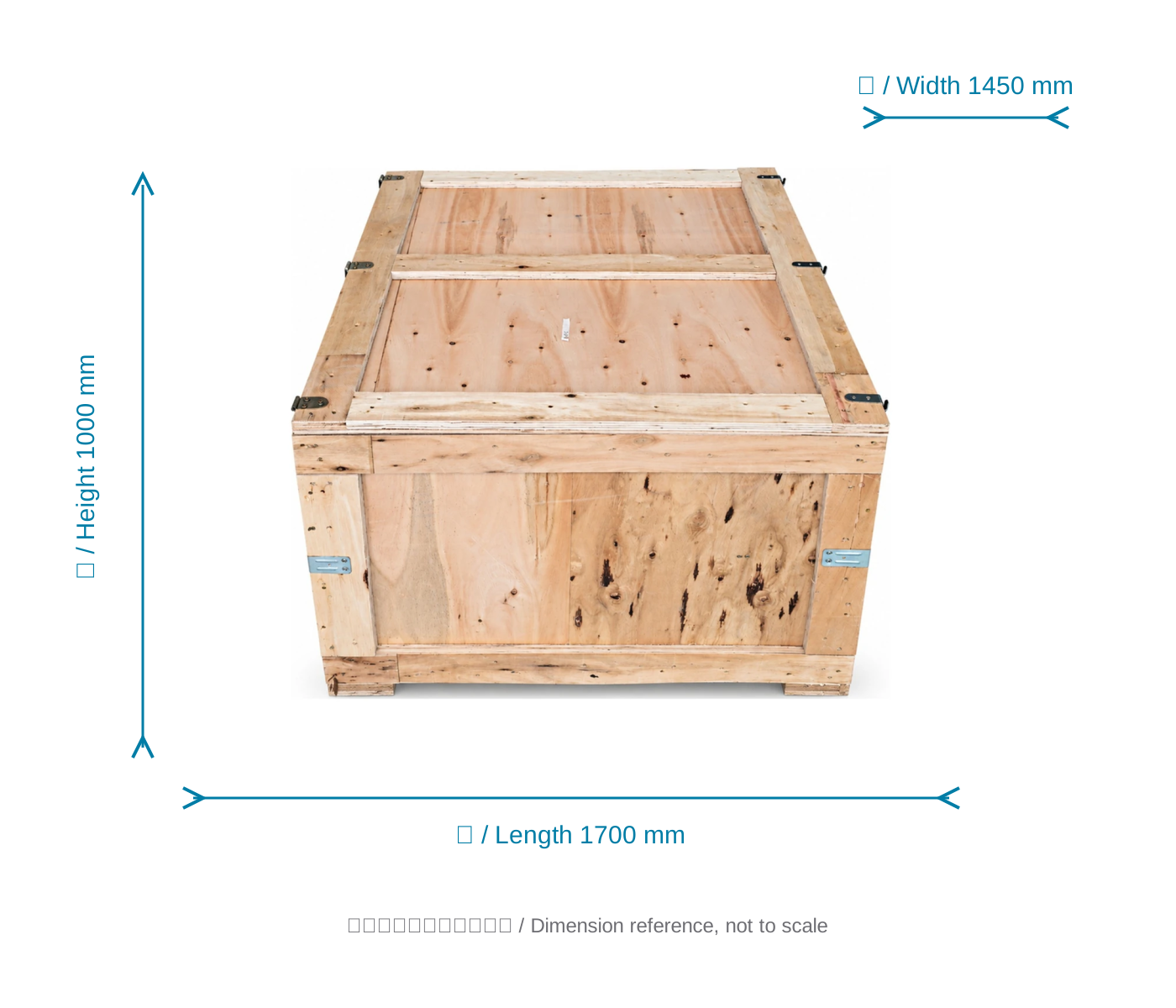
包装尺寸
包装外观与参数表尺寸一起查看。
 查看大图 ⤢
木箱尺寸参考
RF-6090Ultra · 平板打印设备
安装准备
设备尺寸 1300 × 1490 × 850 mm,净重 165 kg。安装时还要预留人员操作、物品摆放和维护空间。
电脑与连接
需外接 Windows 电脑,通过千兆网口连接。
放置与固定
标配吸风平台,用吸力帮助固定平面材料。其他物品的固定方式先用实物确认。
RF-6090Ultra · 平板打印设备
免费打样
先发实物照片与图案,确认后寄样或带样到厂。
RF-6090Ultra · 平板打印设备
培训与保修
远程安装培训。上门安排与费用联系技术服务。
远程在线培训
提供远程在线安装培训。上门安排与费用联系技术服务确认。
一年保修
签收起一年,不含喷头和耗材;保修运费由客户承担。